表单数据表
本文档介绍「表单数据表」的功能与操作。表单数据表允许您选择系统中已配置的表单,系统直接对表单数据进行结构化解读和展现,生成可供电子表格、BI 分析、AI 小智等产品场景使用的数据表,并支持表单参数配置、数据预览、字段管理、数据加工等一系列能力。
1. 功能总览介绍
表单数据表是企业数据中的一种数据表类型。与通过 SQL 从数据库取数的「SQL数据表」、通过上传 Excel 文件的「Excel数据表」不同,表单数据表以系统中的表单为数据来源:您选择一个已有的表单后,系统会直接对表单数据进行结构化解读和展现,将其转化为可复用、可分析的数据表资产。
其主要能力包括:
| 能力 | 说明 |
|---|---|
| 表单选择 | 选择系统中已配置的表单作为数据来源 |
| 结构化解读 | 选择表单后,系统自动解读表单结构并展现字段与数据 |
| 明细表展平 | 表单中含明细表(子表)组件时,系统自动将其展平为多行数据 |
| 表单参数 | 通过可视化方式新增参数(绑定字段、过滤方式、值类型等),实现按条件过滤取数 |
| 数据预览 | 实时预览表单数据,并支持按运行参数取值 |
| 字段管理 | 查看与管理数据表字段元信息 |
| 数据加工 | 基于已有字段做进一步的筛选、加工处理 |
| 数据操作 | 支持编辑、重命名、移动到、复制、删除等操作 |
表单数据表的数据可在电子表格、BI 分析、AI 小智等产品模块中被引用使用,实现数据的统一管理与复用。
2. 新建表单数据表
2.1 新建的配置流程
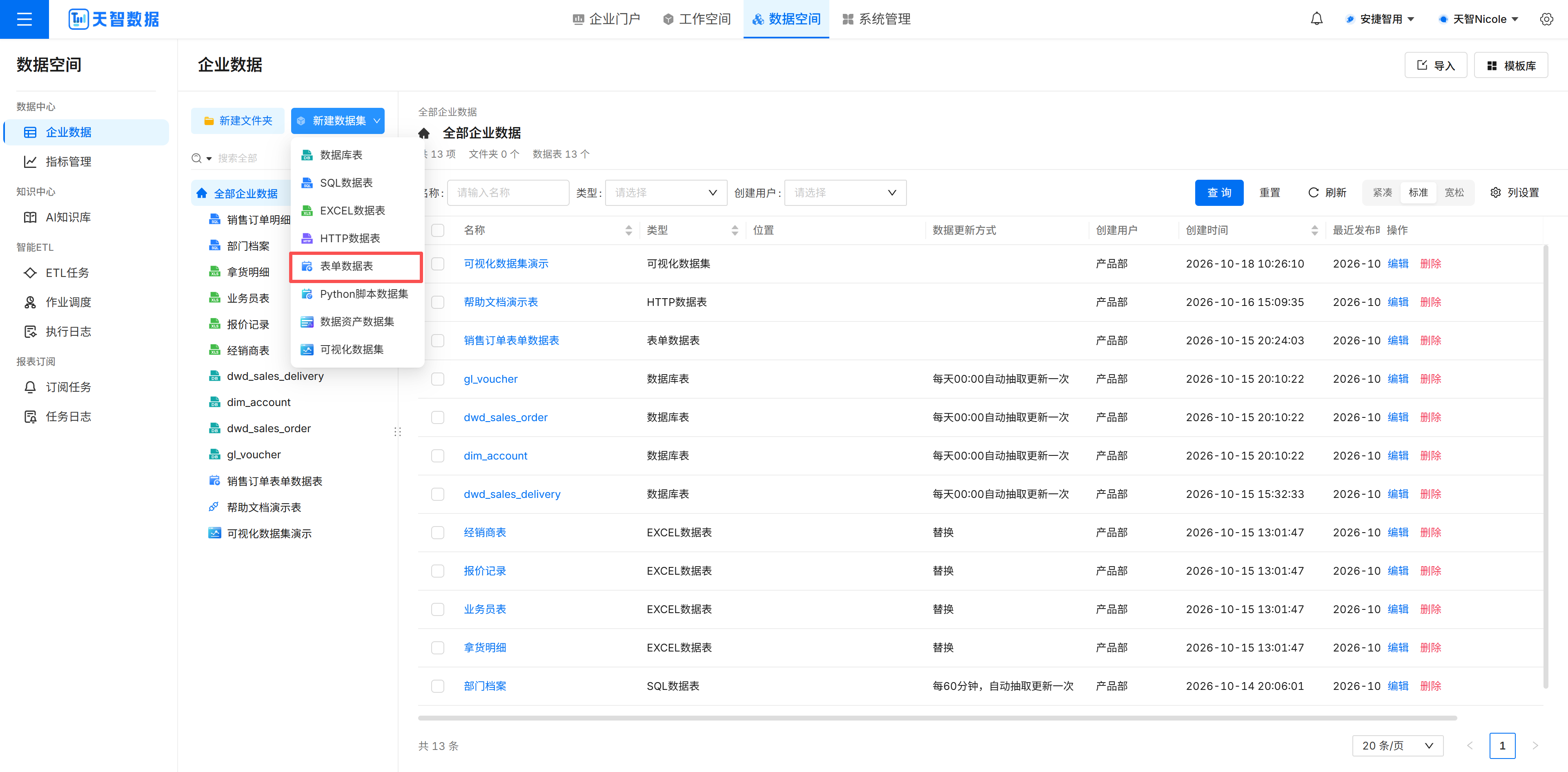
在「数据空间 → 数据中心 → 企业数据」页面中,点击右上角 新建数据集 按钮,在下拉菜单中选择 表单数据表,即可打开「新建表单数据表」配置弹窗。
新建表单数据表需要配置以下内容:
| 配置项 | 是否必填 | 说明 |
|---|---|---|
| 数据表名 | 是 | 输入数据表的名称 |
| 来源表单 | 是 | 选择需要连接的表单(需先在系统中配置可用的表单) |
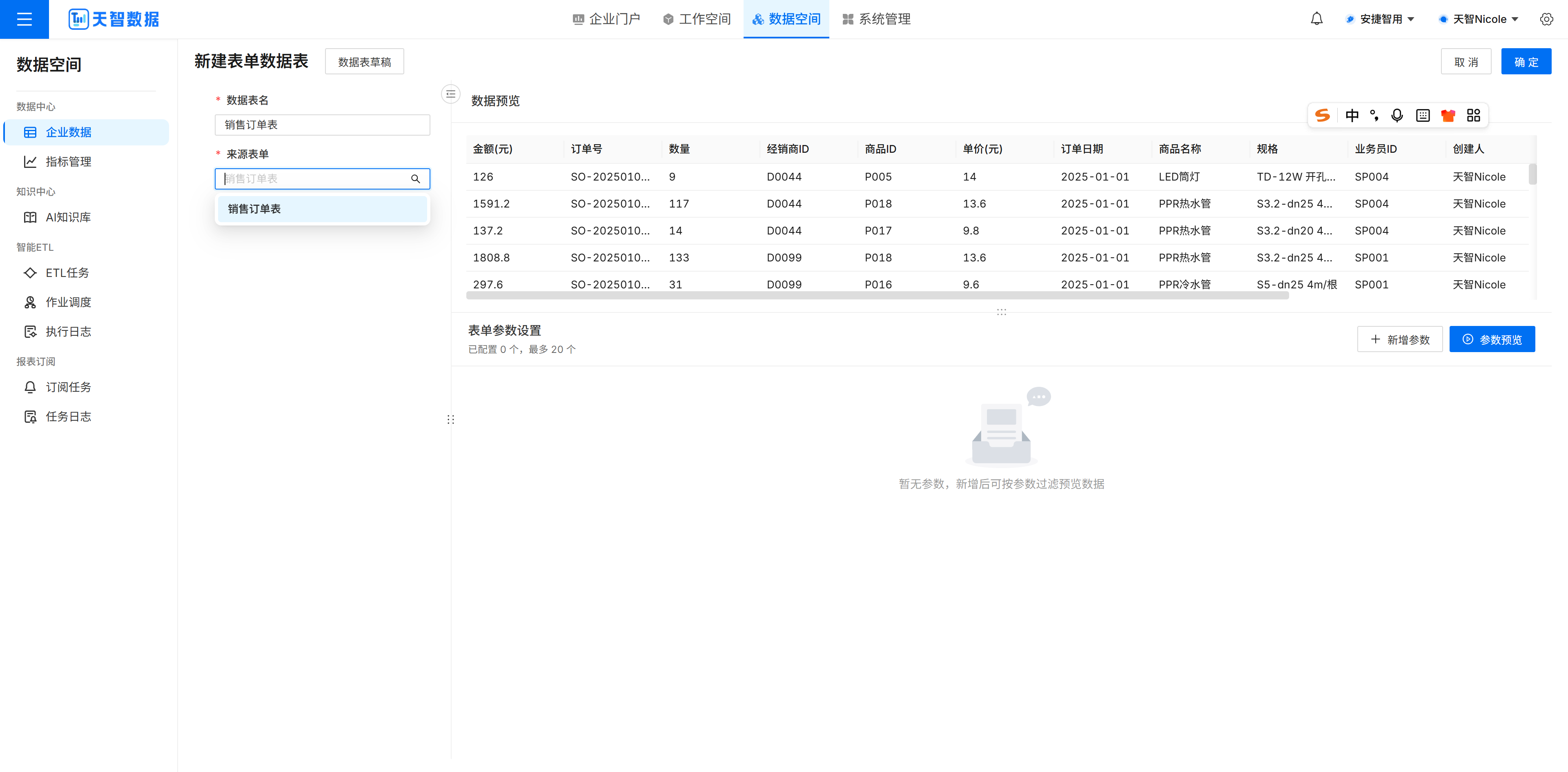
配置流程如下:
- 填写数据表名:为数据表起一个有意义的名称,便于后续识别与使用。
- 选择来源表单:在「来源表单」下拉框中选择要连接的表单。若下拉为空,说明系统中尚未配置可用的表单。
- 结构化解读与展现:选择表单后,系统直接对表单数据进行结构化解读和展现,自动识别表单中的字段,并在「数据预览」区展示表单数据。
- 确认创建:点击 确定 完成创建。创建成功后,列表中出现对应的表单数据表,其「类型」为「表单数据表」。
关于明细表组件:如果选中的表单中包含明细表(子表)组件,系统会自动将明细表中的多条数据展平为多行记录,使明细数据也能被统一分析、引用和使用。
说明:配置过程中如需放弃,可点击 取消 关闭弹窗。
2.2 表单参数的配置与预览
表单数据表支持通过可视化方式配置参数,实现按条件过滤取数。与 SQL 数据表需在 SQL 语句中书写 ${参数名称} 占位符不同,表单参数无需编写代码,直接在「表单参数设置」面板中新增并配置参数即可;而参数在具体产品场景中的使用方式与 SQL 数据表参数一致(详见 2.3)。
在新建/编辑表单数据表弹窗右侧的「表单参数设置」面板中,点击 新增参数 即可添加一个参数(最多可配置 20 个)。
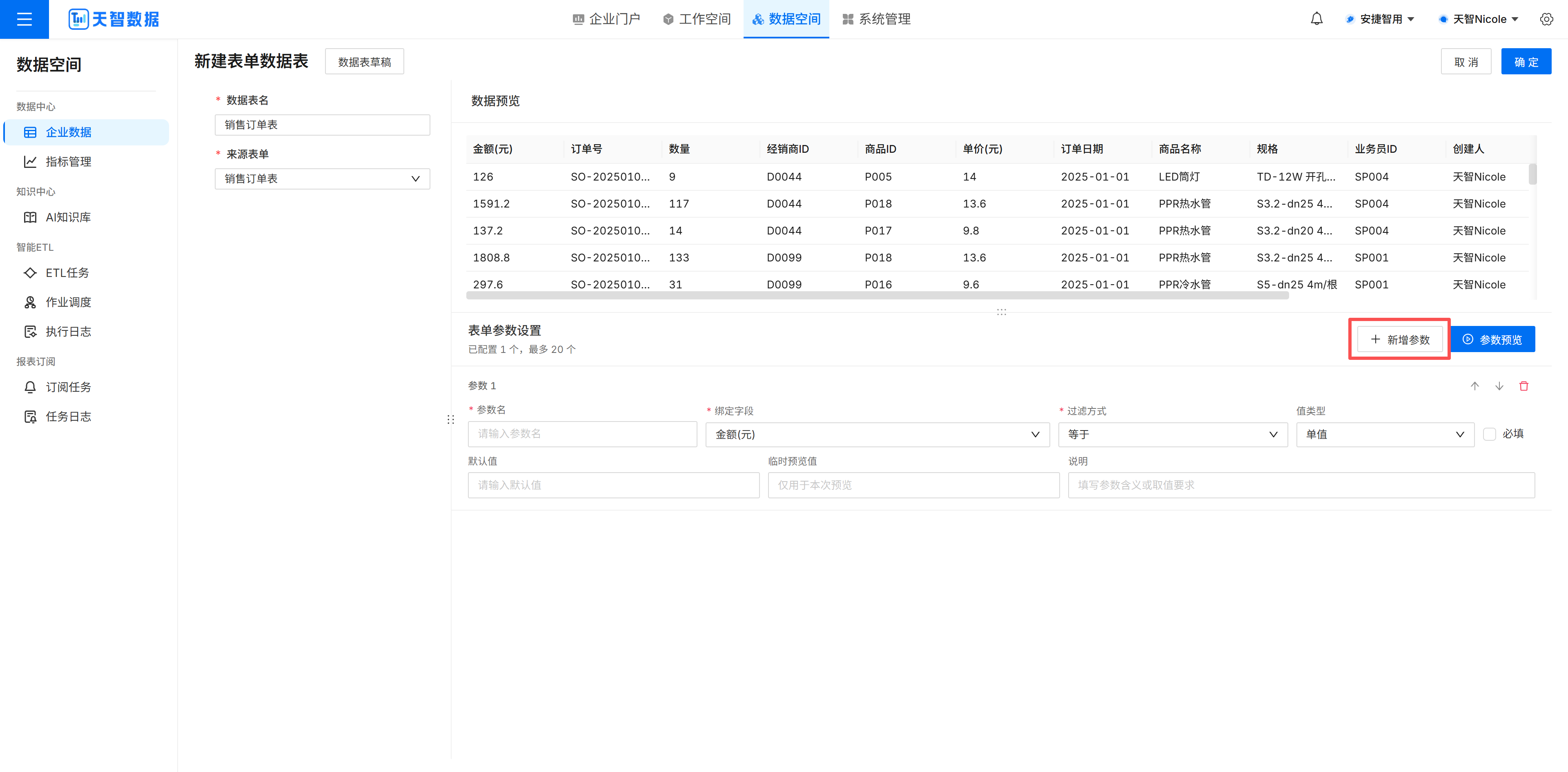
每个参数包含以下配置项:
| 配置项 | 是否必填 | 说明 |
|---|---|---|
| 参数名 | 是 | 参数的名称 |
| 绑定字段 | 是 | 选择参数要绑定的表单字段 |
| 过滤方式 | 是 | 参数对绑定字段的过滤方式(如「等于」) |
| 值类型 | - | 参数的值类型(如「单值」) |
| 必填 | - | 是否必填 |
| 默认值 | - | 参数的默认值 |
| 临时预览值 | - | 仅用于本次数据预览的临时参数值 |
| 说明 | - | 填写参数含义或取值要求 |
配置完成后,点击 参数预览 可预览参数的实际效果;参数列表会展示当前已配置的参数数量(如「已配置 1 个,最多 20 个」),支持继续 新增参数 或调整已有参数。
2.3 产品内参数的使用
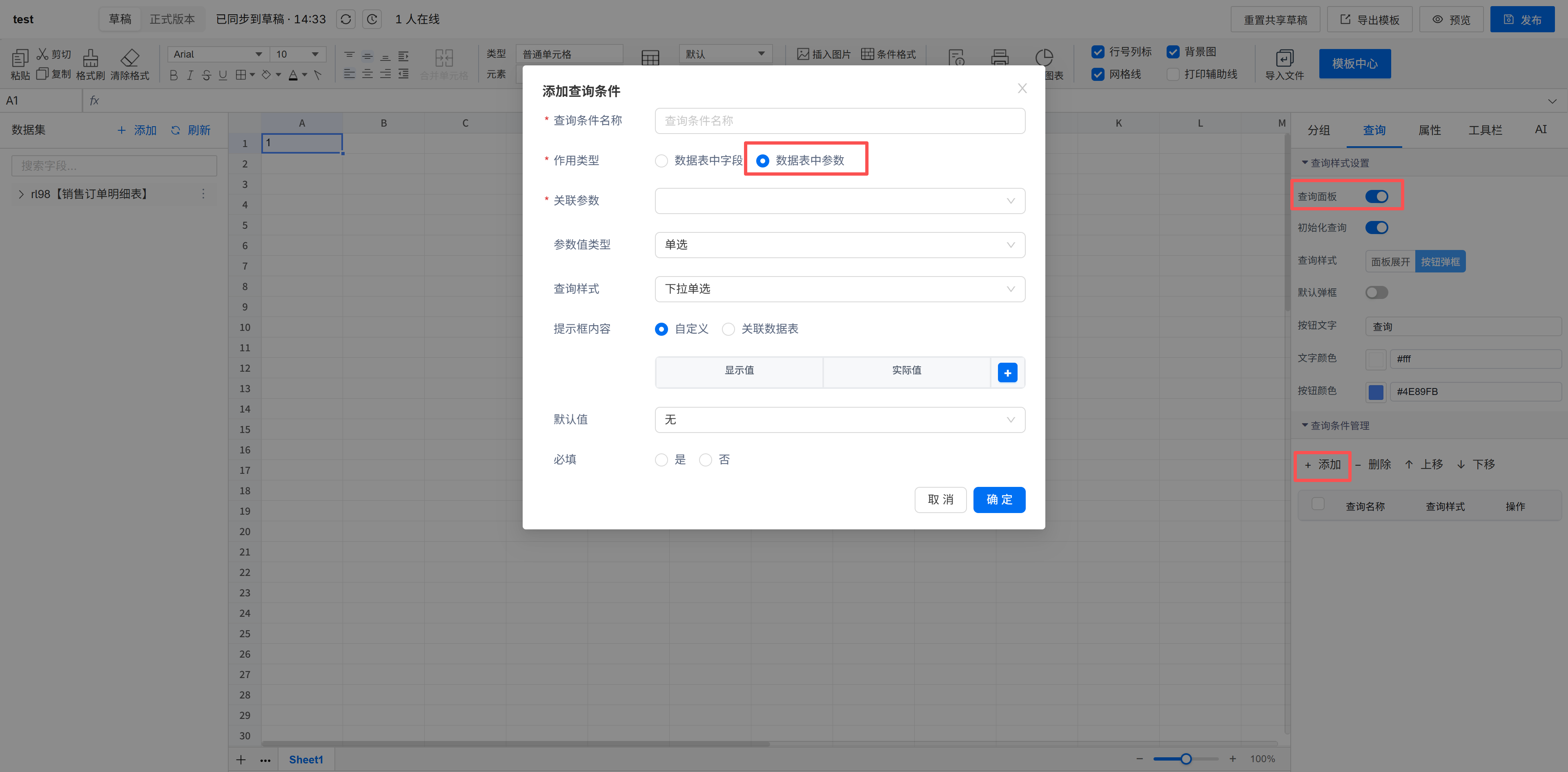
表单数据表配置的参数,与 SQL 数据表参数的使用方式一致:参数可在具体产品场景中通过查询面板赋值使用,系统会将参数值回填到对应字段后重新获取数据。参数可用于以下产品场景:
| 使用场景 | 说明 |
|---|---|
| 电子表格 | 在电子表格的查询面板中配置与使用参数 |
| BI 分析 | 在 BI 分析的查询面板中配置与使用参数 |
| AI 小智 | 在 AI 小智中通过自然语言关联数据表并取数 |
说明:表单参数的使用方式与【SQL数据表的使用】文档中的「产品内SQL参数的使用」一致,区别仅在于参数的配置方式——SQL 通过编写
${参数名称}占位符配置,表单通过可视化界面新增配置参数。
3. 表单数据表管理
在「企业数据」页面点击数据表名称(或左侧目录树中的数据表节点),进入数据表明细页面。页面顶部提供 数据集详情、数据加工、编辑 等操作按钮,中部提供管理标签页:数据预览、数据字段。
3.1 数据预览
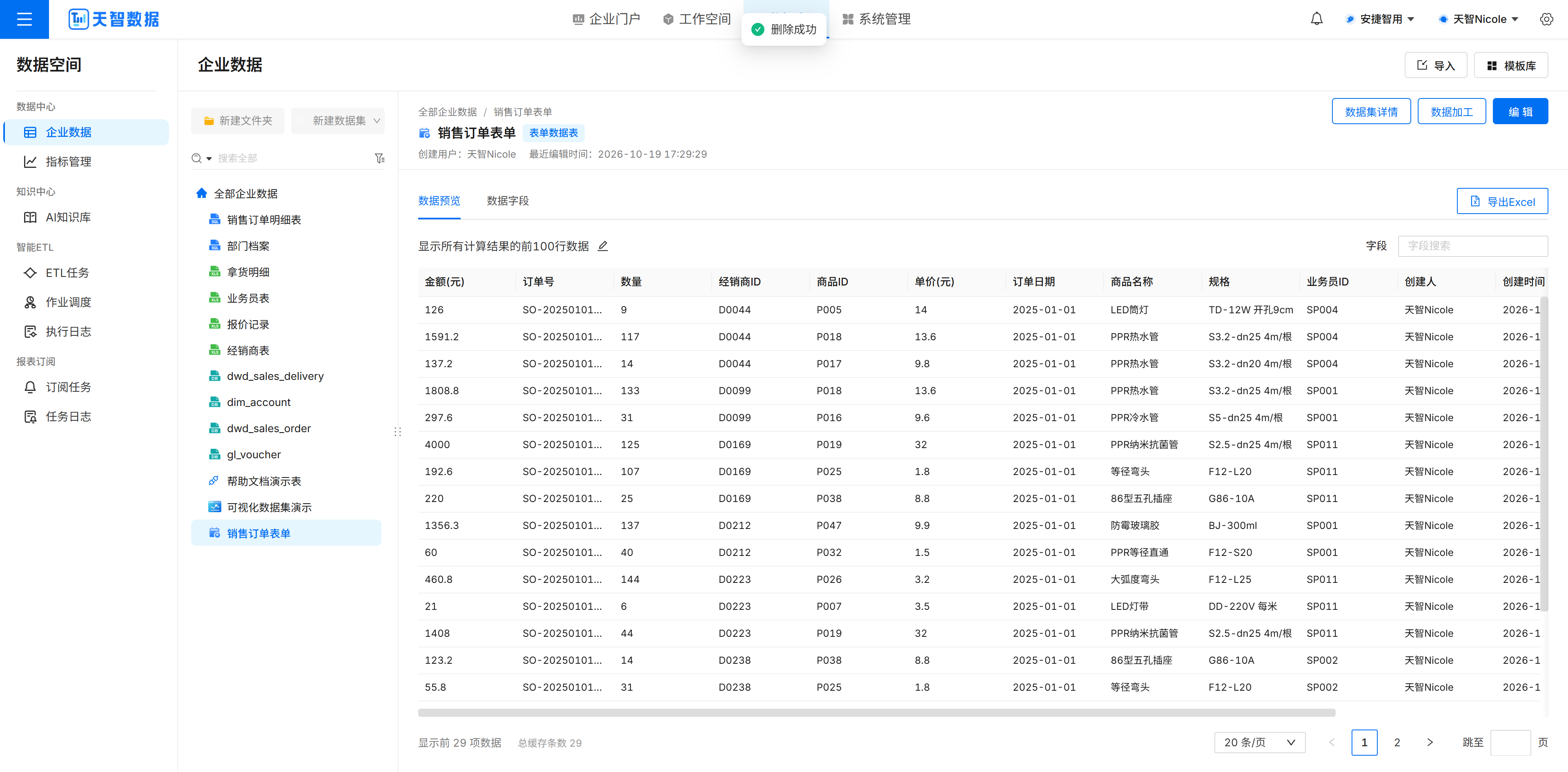
「数据预览」标签页用于查看表单数据表的数据内容。
-
页面展示数据表的字段列与数据行,默认显示计算结果的前 100 行数据;
-
可通过 字段搜索 快速定位字段;
-
点击 导出Excel 可将当前预览数据导出为 Excel 文件;
-
若数据表配置了参数,可在 运行参数 区域为参数赋值,点击 应用参数 后按参数条件重新取数,点击 重置 可清空参数;
-
底部展示数据更新时间、总缓存条数等信息,并支持分页浏览。
3.2 数据字段
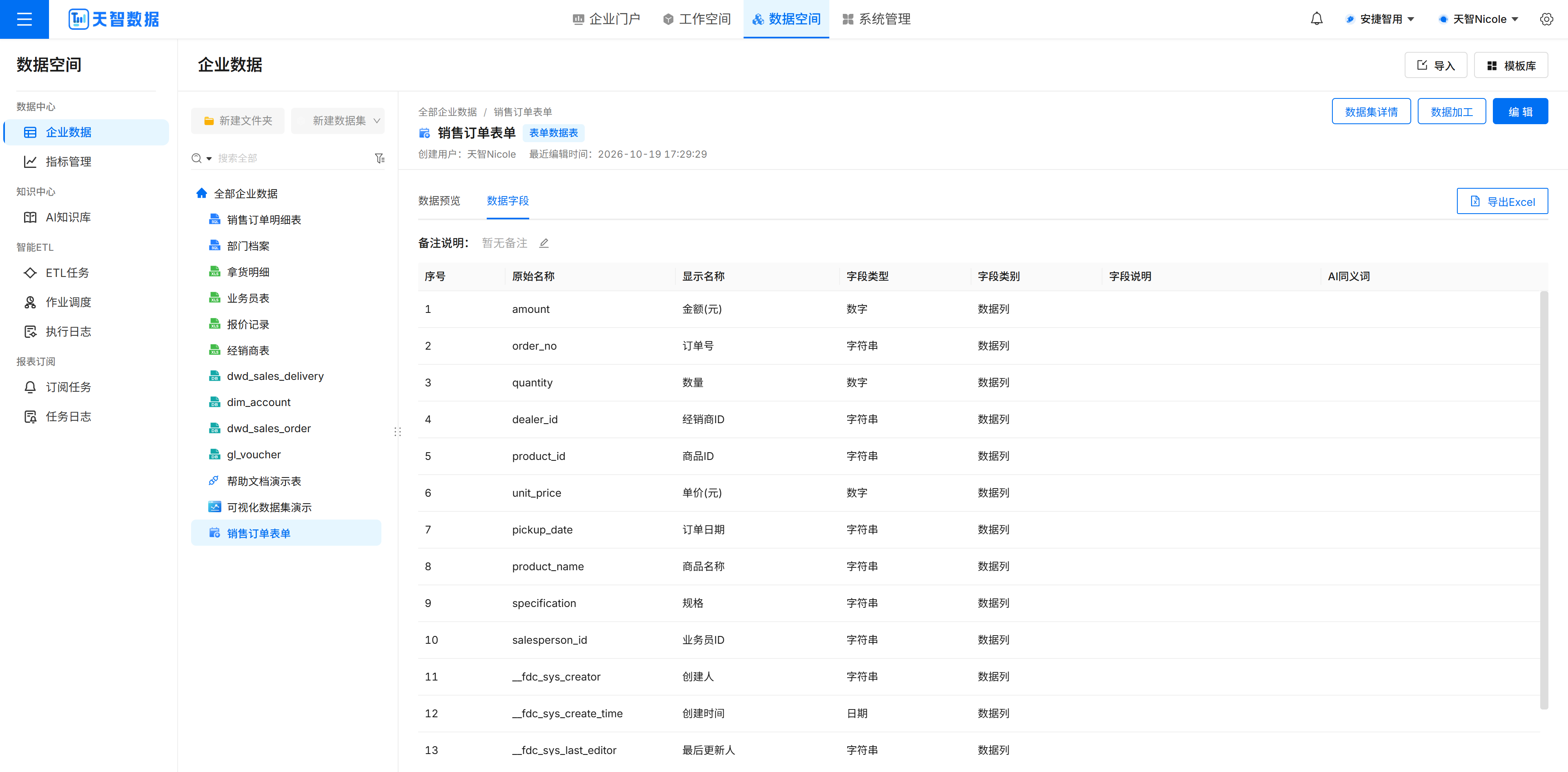
「数据字段」标签页用于查看与管理数据表的字段信息。
-
列表展示每个字段的 序号、原始名称、显示名称、字段类型、字段类别、字段说明、AI同义词;
-
字段类型包括「字符串」「日期」等,字段类别通常为「数据列」;
-
页面同时展示数据表的 备注说明;
-
可对字段的显示名称、字段说明、AI 同义词等元信息进行管理。
3.3 数据更新
与 SQL 数据表、Excel 数据表需单独配置「数据更新方式/更新策略」不同,表单数据表的数据直接来源于所选定的来源表单,无需单独配置更新策略:当来源表单中的数据发生变化时,表单数据表将随之获取到最新的表单数据;如需更换数据来源,可通过「编辑」弹窗重新选择来源表单。
说明:表单数据表在列表中的「数据更新方式」列为空,即表明其不依赖独立的定时更新策略,而是跟随来源表单的数据。
3.4 数据加工
点击数据表明细页的 数据加工 按钮,进入「加工」工作区。
数据加工通过分步骤的方式对数据进行处理:
-
选字段:勾选需要保留的字段(支持全选);
-
当前步骤结果:右侧展示当前步骤的处理结果,点击 预览数据 查看数据;
-
点击 保存 应用加工结果,点击 返回 退出加工。
具体数据加工的详细使用,可以查看文档:企业数据数据加工 - 文档中心
3.5 数据集详情
点击数据表明细页顶部的 数据集详情 按钮,可查看数据集的详情信息。
详情弹窗展示数据集的 创建用户、创建时间、最近编辑时间、字段数 等信息,以及数据表字段的明细列表,便于了解数据集的整体情况:
4. 表单数据表操作
在「企业数据」列表页中,可对表单数据表执行多种操作。列表行提供 编辑、删除 操作;勾选数据表(点击行前复选框)后,页面底部会出现批量操作栏,提供 导出、移动到、复制、删除、清空 等操作。
4.1 编辑
点击数据表行的 编辑 按钮(或在明细页点击 编辑),打开「编辑表单数据表」弹窗。
编辑弹窗与新建弹窗结构一致,可修改:
-
数据表名
-
来源表单
-
表单参数(新增、调整参数及参数配置)
编辑界面支持「数据表草稿」状态:可切换草稿 / 正式版本,完成修改后点击 确定 保存生效;如需放弃修改,可点击 取消 关闭弹窗。
4.2 重命名
重命名数据表可在「编辑表单数据表」弹窗中完成:修改 数据表名 字段为新的名称,然后点击 确定,数据表即以新名称保存。
4.3 移动到
勾选数据表后,在批量操作栏点击 移动到,在弹出的对话框中:
-
通过搜索框或目录树选择目标位置(文件夹 / 目录树节点,如「全部企业数据」);
-
点击 确定 完成移动,点击 取消 放弃操作。
4.4 复制
勾选数据表后,在批量操作栏点击 复制,系统会自动生成一份副本,副本名称形如「原名称_复制」(如「销售订单表单数据表_复制」),用于快速复制生成新的数据表。
4.5 删除
方式一(行内删除):点击数据表行的 删除 按钮;
方式二(批量删除):勾选数据表后,在批量操作栏点击 删除。
删除时系统会弹出「删除数据资产」确认框:
-
点击 确认删除 完成删除;
-
点击 取消 放弃删除。
注意:删除为不可恢复操作,请确认数据不再需要后再执行。
附:操作入口速查
| 操作 | 入口位置 | 说明 |
|---|---|---|
| 新建表单数据表 | 企业数据 → 新建数据集 → 表单数据表 | 填写数据表名、选择来源表单 |
| 数据预览 | 数据表明细页 → 数据预览 | 查看数据、应用运行参数、导出Excel |
| 数据字段 | 数据表明细页 → 数据字段 | 查看与管理字段元信息 |
| 数据更新 | 随来源表单数据自动更新 | 无需单独配置更新策略 |
| 数据加工 | 明细页「数据加工」 | 分步骤处理数据 |
| 详情查看 | 明细页「数据集详情」 | 查看创建信息与字段明细 |
| 编辑 | 列表行「编辑」/ 明细页「编辑」 | 修改配置并保存 |
| 重命名 | 编辑弹窗修改数据表名并保存 | 修改名称 |
| 移动到 | 勾选后批量操作栏「移动到」 | 移动数据表位置 |
| 复制 | 勾选后批量操作栏「复制」 | 生成副本 |
| 删除 | 列表行「删除」/ 勾选后批量操作栏「删除」 | 删除数据表(需确认) |