Python脚本数据集
本文档介绍「Python脚本数据集」的功能与操作。Python脚本数据集允许您基于系统内已配置的数据库表、SQL数据表、EXCEL数据表、HTTP数据表、表单数据表等数据表,通过编写 Python 脚本的方式,实现数据的二次加工或异构关联,生成新的、可供电子表格、BI 分析、AI 小智等产品场景使用的数据表。
1. 功能总览介绍
在企业数据分析场景中,有时仅靠单一数据表难以满足分析需求:例如需要将两张表按某个字段关联起来(异构关联),或者需要对多张表的数据进行合并、分组汇总(二次加工)。
Python脚本数据集正是为这类场景设计的数据表类型:它以系统内已配置的数据表为数据来源,通过编写一段 Python 脚本(基于 pandas),自由地完成数据的二次加工或异构关联,最终输出一张新的数据表资产。
其主要能力包括:
| 能力 | 说明 |
|---|---|
| 多类数据来源 | 源数据表可来源于数据库表、SQL数据表、EXCEL数据表、HTTP数据表、表单数据表、Python脚本数据集、数据资产数据集、可视化数据集等 |
| 多表异构关联 | 在脚本中可通过「键」字段将多张表合并(如按部门编码关联部门档案),实现跨表关联 |
| 灵活二次加工 | 可对数据进行分组、聚合、重命名、排序等处理,生成满足分析需要的新字段与结果 |
| 脚本化取数 | 通过 load_data 函数接收源数据表,返回处理后的数据 |
| 执行预览 | 编写脚本后可点击「执行脚本」,实时预览脚本运行结果 |
| 数据管理与复用 | 生成后可进行数据预览、字段管理、数据更新、数据加工等,并可在电子表格、BI 分析、AI 小智等产品中被引用使用 |
2. 新建Python脚本数据集
在「数据空间 → 数据中心 → 企业数据」页面中,点击右上角 新建数据集 按钮,在下拉菜单中选择 Python脚本数据集,即可打开「新建Python脚本数据集」配置弹窗。
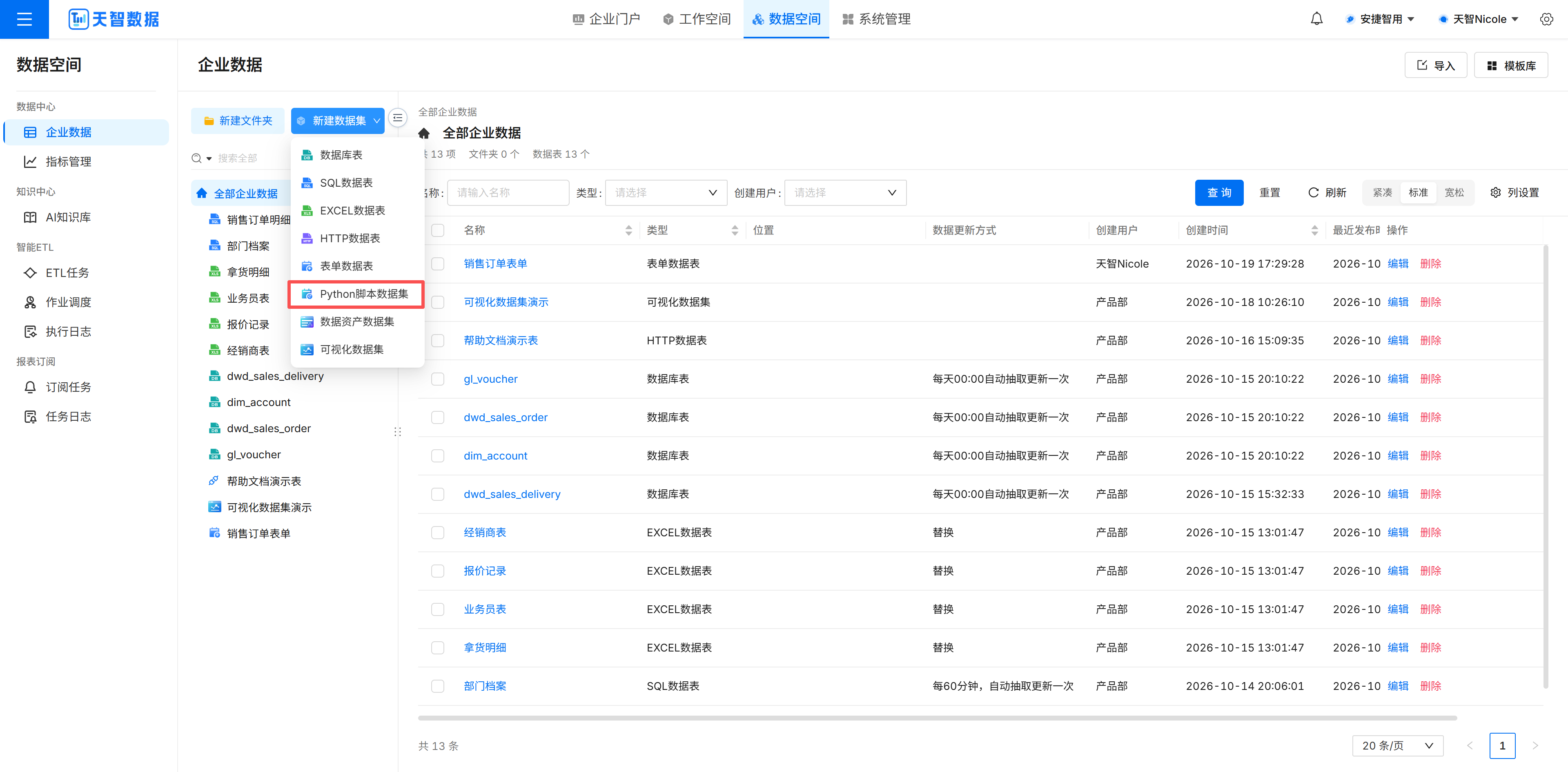
新建Python脚本数据集需要完成以下配置:
- 填写数据表名
- 添加源数据表(可添加多张)
- 编写Python脚本
- 执行脚本并确认创建
2.1 填写数据表名
在弹窗中「数据表名」输入框为数据表起一个容易识别的名称,如「销售订单部门汇总」。
2.2 添加源数据表
点击「源数据表」区域的 添加 按钮,弹出数据类型选择菜单:
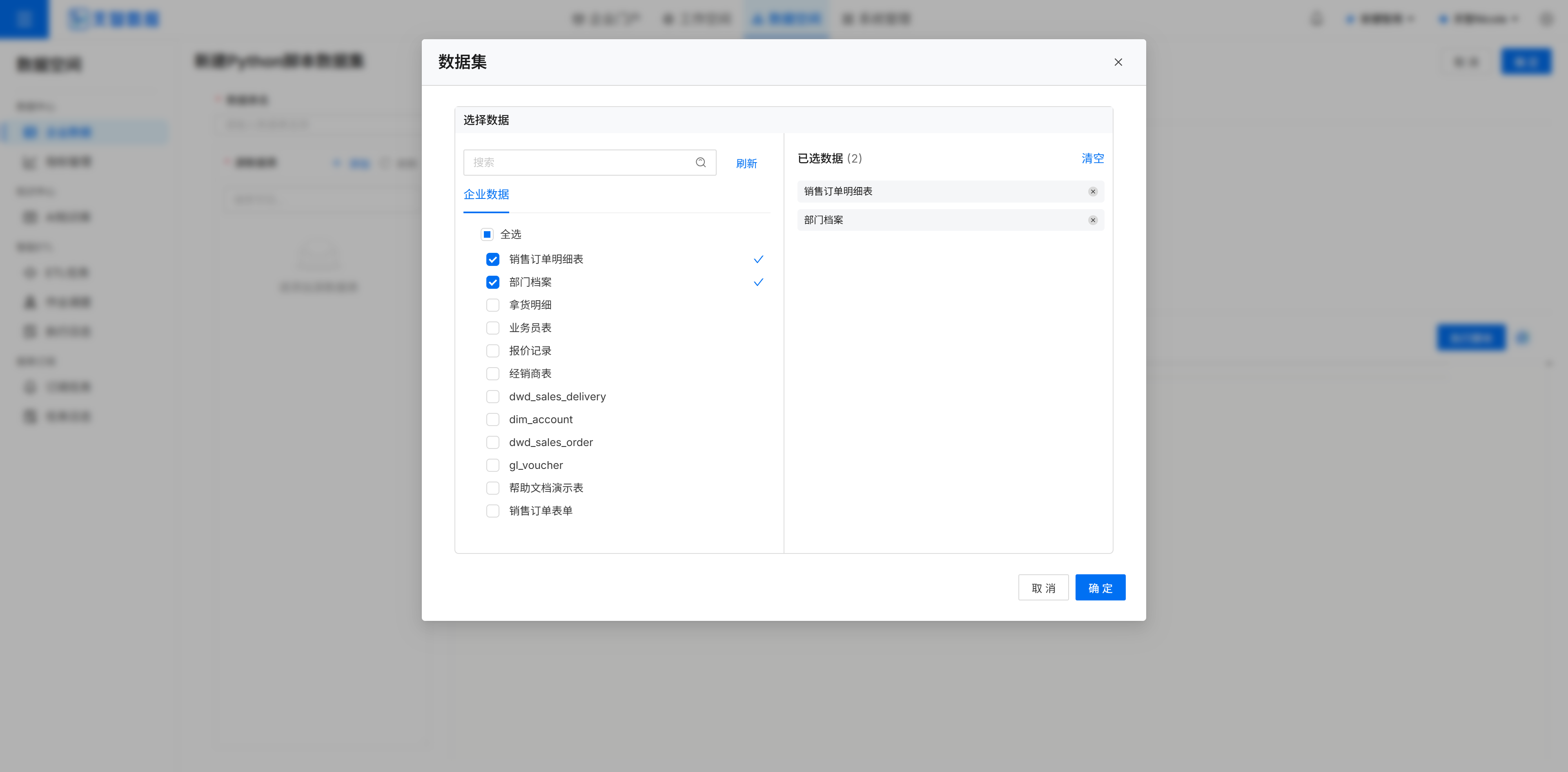
可选择的源数据表类型包括:
-
数据库表
-
SQL数据表
-
EXCEL数据表
-
HTTP数据表
-
表单数据表
-
Python脚本数据集
-
数据资产数据集
-
可视化数据集
选择对应的数据类型后,可在该类型下勾选需要作为数据来源的数据表(可多选),点击「确定」后,所选的源数据表即添加到源数据表列表中。点击 刷新 可重新加载可用的源数据表;在「搜索字段」框中输入关键字可快速定位数据表。
说明:Python脚本数据集可基于多种类型的数据表进行加工,这正是其"异构关联"能力的体现——例如将「销售订单明细表」(SQL数据表)与「部门档案」(SQL数据表)等来自不同来源的数据表关联起来。
2.3 编写Python脚本
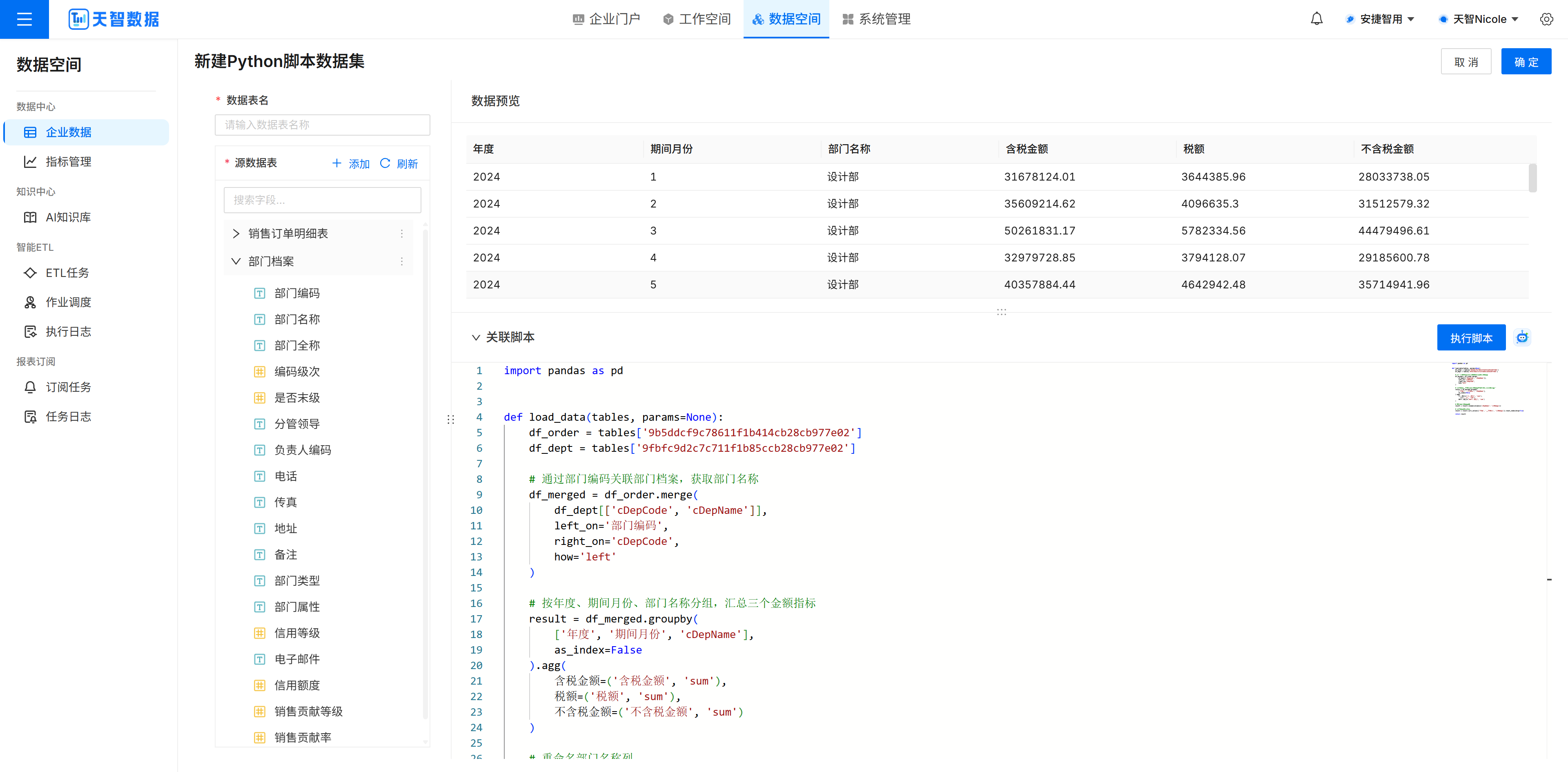
添加好源数据表后,在「关联脚本」区域编写 Python 脚本。脚本以函数 load_data(tables, params=None) 为入口:
-
tables:字典,键为源数据表的标识(ID),值为对应的数据(DataFrame)。脚本中通过tables['源数据表ID']获取各源数据表。 -
params:可选参数,用于接收调用时传入的参数。 -
返回值:脚本需要返回一个 DataFrame,作为该数据表的最终数据。
下面以"销售订单明细表 + 部门档案"为例:通过部门编码将销售订单明细表与部门档案关联,获取部门名称,再按年度、期间月份、部门名称分组汇总金额指标。
import pandas as pd


def load_data(tables, params=None):
    df_order = tables['9b5ddcf9c78611f1b414cb28cb977e02']
    df_dept = tables['9fbfc9d2c7c711f1b85ccb28cb977e02']

    # 通过部门编码关联部门档案,获取部门名称
    df_merged = df_order.merge(
        df_dept[['cDepCode', 'cDepName']],
        left_on='部门编码',
        right_on='cDepCode',
        how='left'
    )

    # 按年度、期间月份、部门名称分组,汇总三个金额指标
    result = df_merged.groupby(
        ['年度', '期间月份', 'cDepName'],
        as_index=False
    ).agg(
        含税金额=('含税金额', 'sum'),
        税额=('税额', 'sum'),
        不含税金额=('不含税金额', 'sum')
    )

    # 重命名部门名称列
    result = result.rename(columns={'cDepName': '部门名称'})

    # 按年度、月份排序
    result = result.sort_values(['年度', '期间月份', '部门名称']).reset_index(drop=True)

    return result
脚本逻辑说明:
- 通过
tables获取「销售订单明细表」和「部门档案」两张源数据表; - 以销售订单的「部门编码」与部门档案的
cDepCode字段进行左关联,补全每行对应的「部门名称」; - 按「年度、期间月份、部门名称」分组聚合,汇总「含税金额」「税额」「不含税金额」;
- 将部门名称列重命名为中文「部门名称」,并按年度、月份排序后返回。
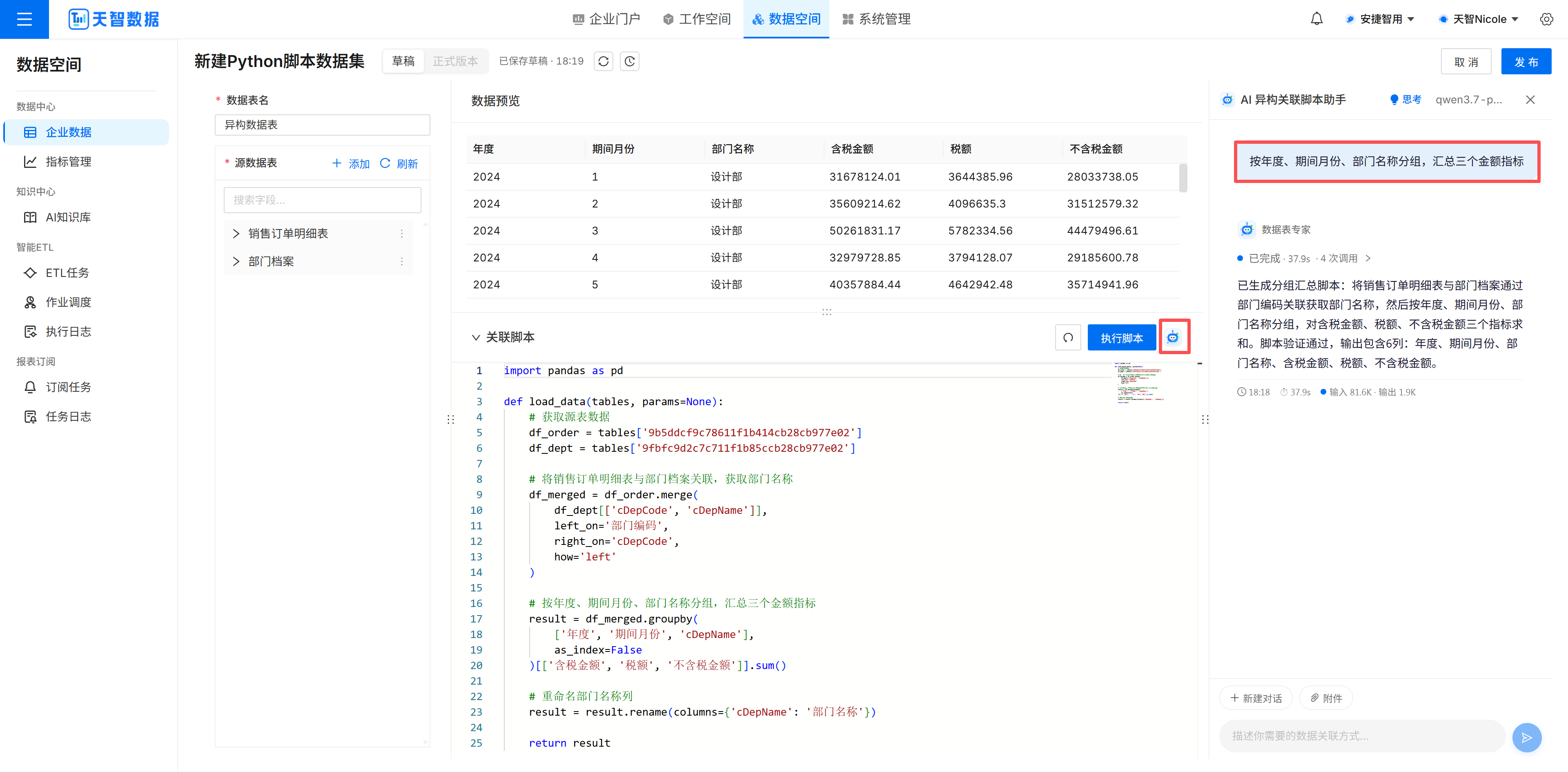
【重要】AI 异构关联脚本助手
如果不会写脚本,可以交给AI来完成。如上面的对应的脚本,可以点击按钮调出AI助手能力,描述需求:按年度、期间月份、部门名称分组,汇总三个金额指标。回车后,AI可自主完成脚本的生成,如下图:
2.4 执行脚本并确认创建
脚本编写完成后,点击「关联脚本」区域的 执行脚本 按钮,系统会运行脚本并在右侧「数据预览」区域展示运行结果。确认数据无误后,点击弹窗底部的 确定 按钮,即可完成Python脚本数据集的创建。
说明:点击「取消」可放弃本次创建。
3. Python脚本数据集管理
在企业数据列表中点击已创建的Python脚本数据集名称,进入数据表管理页面。页面顶部提供「数据集详情」「数据加工」「编辑」等入口,中部提供「数据预览」「数据字段」「数据更新」等管理标签页。
3.1 数据预览
「数据预览」标签页展示Python脚本运行结果的最终数据:
-
页面默认展示计算结果数据,可通过 字段搜索 快速定位字段列;
-
点击 导出Excel 可将当前预览数据导出为 Excel 文件;
-
底部展示当前展示条数、总缓存条数等信息,并支持分页浏览。
3.2 数据字段
「数据字段」标签页展示脚本运行结果(返回的 DataFrame)中各字段的元信息:
-
备注说明:显示该数据表的备注,可点击编辑图标添加或修改;
-
字段列表以表格形式展示,包含 序号、原始名称、显示名称、字段类型 等列,字段类型由系统自动识别(如「数字」「字符串」等)。
3.3 数据更新
「数据更新」标签页配置数据表的数据更新策略。由于Python脚本数据集的数据来源于源数据表并经脚本加工,更新时会重新运行脚本获取最新结果:
-
立即更新:点击后立即手动触发一次数据更新(重新执行脚本);
-
修改:点击后弹出更新配置对话框,可修改更新方式(直连模式/抽取模式)与更新策略(如每 N 分钟自动更新、每天指定时间自动更新)。
3.4 数据加工
点击页面右上角的 数据加工 按钮,进入可视化数据加工页面:
-
左侧为「选字段」面板,展示脚本结果的所有字段,支持全选或按需勾选需要保留的字段;
-
右侧为「当前步骤结果」区域,点击「预览数据」可查看加工后的数据效果;
-
加工配置完成后,点击 保存 生效;点击 返回 放弃修改并回到数据表详情页。
具体数据加工的详细使用,可以查看文档:企业数据数据加工 - 文档中心
3.5 数据集详情
点击页面右上角的 数据集详情 按钮,弹出该数据表的基本信息窗口,包括:
-
创建用户:创建该数据表的用户;
-
创建时间:数据表的创建时间;
-
最近编辑时间:最近一次修改配置的时间;
-
字段数:数据表包含的字段总数。
4. Python脚本数据集操作
在左侧目录树或右侧数据列表中,将鼠标悬停在某个Python脚本数据集上,可通过「...」更多操作按钮(或在列表行中直接提供的「编辑」「删除」按钮)对数据表进行管理。
4.1 编辑
选择「编辑」,进入Python脚本数据集的编辑页面。编辑页面的配置项与新建时一致,可修改数据表名、源数据表以及Python脚本等内容。修改完成后点击「确定」保存。
4.2 重命名
选择「重命名」,可直接修改该数据表的名称,便于在数据表较多时进行管理和区分。
4.3 移动到
选择「移动到」,弹出文件夹选择对话框:
-
对话框标题显示「将【数据表名】移动到」;
-
可在搜索框中输入文件夹名称快速定位;
-
选择目标文件夹后点击「确定」,即可将该数据表移动到指定文件夹下;
-
点击「取消」放弃操作。
4.4 复制
选择「复制」,系统会基于当前Python脚本数据集的配置创建一份副本,生成一个新的数据表。复制后的表会保留原有的源数据表配置和Python脚本,但不会复制数据本身,可根据需要在此基础上修改配置。
4.5 删除
选择「删除」,系统会将该Python脚本数据集从企业数据中移除。
注意:删除后该数据表将无法恢复,且依赖该数据表的报表将无法正常取数,请谨慎操作。