企业数据
一、模块总览介绍
「企业数据」位于平台左侧导航的「数据空间」→「数据中心」下,是平台数据资源的统一管理入口。
进入模块后,您可以看到:
-
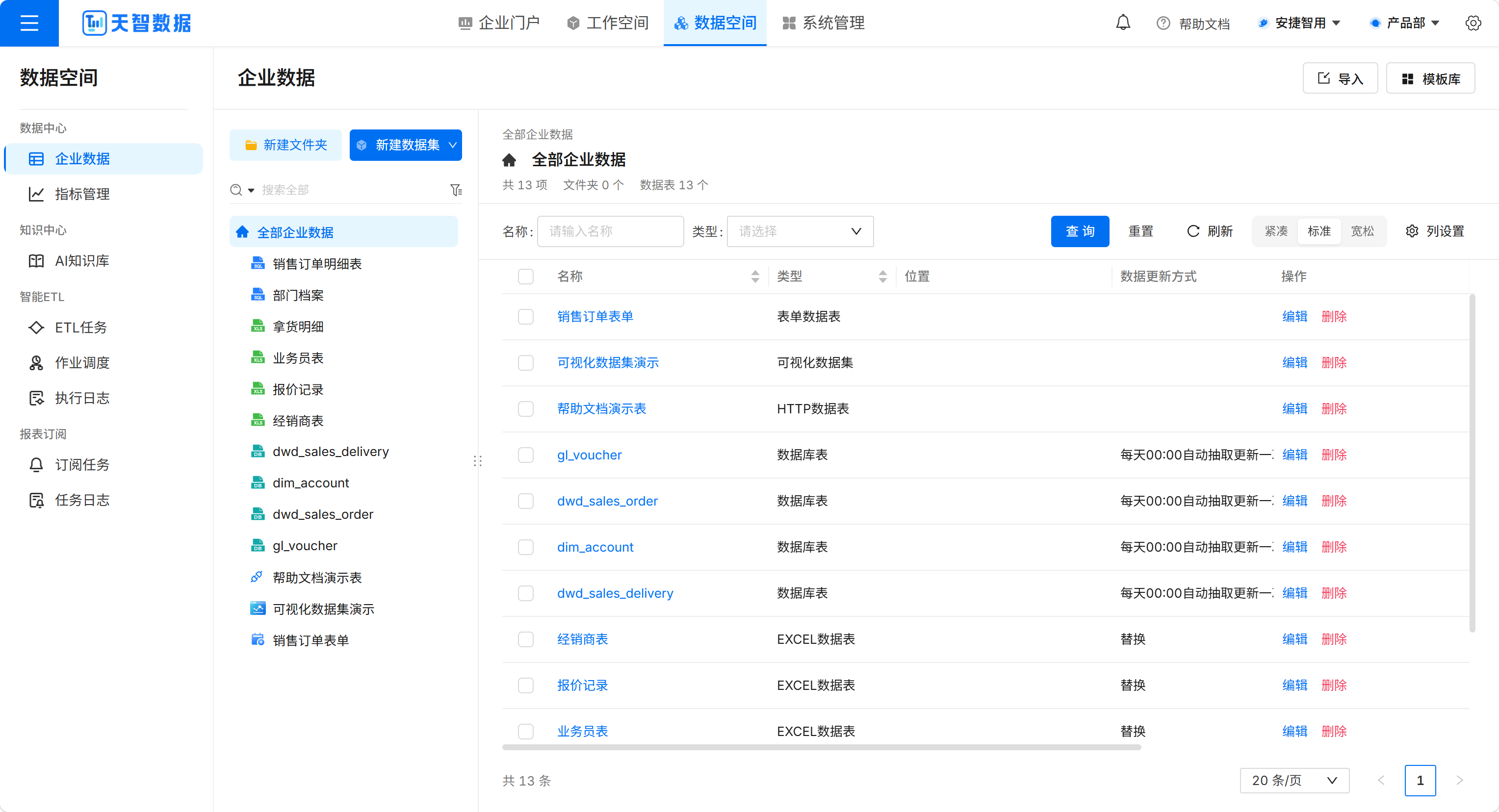
资源目录:页面左侧以树形结构展示「全部企业数据」,支持通过「文件夹」对数据表进行分类整理,不同类型的表会显示对应的类型图标。
-
数据表列表:页面右侧展示当前目录下的全部数据表及文件夹,可查看名称、类型、位置、数据更新方式、创建用户、创建时间、最近发布时间等信息,并支持搜索、筛选与快捷操作。
-
顶部工具栏:提供「导入」「模板库」「新建文件夹」「新建数据集」等常用入口,以及全局「搜索全部」功能。
「企业数据」支持的数据表类型包括:数据库表、SQL 数据表、EXCEL 数据表、HTTP 数据表、表单数据表、Python 脚本数据集、可视化数据集等,覆盖了企业数据接入、加工与组织的常见场景。
二、模块列表管理
进入「企业数据」后,页面默认展示「全部企业数据」下的全部资源,帮助您统一查看和定位数据。
2.1 资源目录管理
-
左侧树形目录以「全部企业数据」为根节点,下面可按文件夹组织各类数据表,点击节点即可切换查看对应目录下的数据。
-
悬停文件夹或数据表,点击其「…」操作菜单,可对资源进行管理:
-
文件夹:支持新建文件夹、重命名、移动到、删除等操作;
-
数据表:支持编辑、重命名、移动到、复制、删除等操作。
2.2 数据列表与筛选
页面顶部会显示当前目录的资源概况(共 N 项、文件夹 X 个、数据表 Y 个),并可通过以下方式管理列表:
| 功能 | 说明 |
|---|---|
| 搜索全部 | 在顶部输入框输入关键词,快速定位数据表或文件夹 |
| 筛选条件 | 支持按「名称」「类型」「创建用户」等条件筛选,点击「查询」应用,点击「重置」清空 |
| 刷新 | 手动刷新列表,获取最新数据状态 |
| 视图密度 | 支持「紧凑 / 标准 / 宽松」三种列表显示密度 |
| 列设置 | 自定义列表中需要展示的列 |
列表中展示的主要字段如下:
| 字段 | 说明 |
|---|---|
| 名称 | 数据表或文件夹的名称 |
| 类型 | 数据表类型,如数据库表、SQL 数据表、EXCEL 数据表等 |
| 位置 | 数据表所在的目录位置 |
| 数据更新方式 | 如「每天 00:00 自动抽取更新一次」「每 60 分钟自动抽取更新一次」等 |
| 创建用户 | 创建该数据表的用户 |
| 创建时间 | 数据表的创建时间 |
| 最近发布时间 | 数据表最近一次发布时间 |
| 操作 | 提供「编辑」「删除」快捷操作 |
三、新建功能
在「企业数据」页面顶部,点击「新建文件夹」可新建目录;点击「新建数据集」下拉菜单,可选择新建不同类型的数据库表、SQL 数据表、EXCEL 数据表、HTTP 数据表、表单数据表、Python 脚本数据集或可视化数据集。
3.1 新建文件夹
点击「新建文件夹」后,会在当前资源目录下创建一个文件夹,名称默认为自动生成的名称,您可以直接在节点上输入自定义名称并按回车确认。创建成功后,即可将各类数据表移动到文件夹中进行分类管理,让企业数据资源更加清晰有序。
3.2 新建数据库表
点击「新建数据集」→「数据库表」,在弹出的「数据库选表」窗口中选择已配置好的数据连接(如金蝶云星空企业版、用友U8+ 等),即可浏览并勾选需要接入的数据库表,确认后将其作为企业数据的数据表接入平台,支持定时自动抽取更新,无需手工维护数据同步。
具体的功能介绍和详情查看文档:新建数据库表
3.3 新建SQL数据表
点击「新建数据集」→「SQL数据表」,通过填写数据表名、选择来源数据库、编写 SQL 查询语句,即可将查询结果作为一张数据表接入企业数据。您还可以选择「直连模式」或「抽取模式」,并配置自动更新策略(如每 60 分钟或每天定时抽取),使数据保持最新。
具体的功能介绍和详情查看文档:新建SQL数据表
3.4 新建Excel数据表
点击「新建数据集」→「EXCEL数据表」,通过上传 Excel 文件并选择或上传相应的 Sheet 工作表,即可将表格数据快速导入为企业数据,无需手动录入,适用于把本地表格数据沉淀到平台统一管理的场景。
具体的功能介绍和详情查看文档:新建Excel数据表
3.5 新建HTTP数据表
点击「新建数据集」→「HTTP数据表」,通过选择 HTTP 授权连接并配置请求方式(GET/POST)、接口路径、Query 参数、Header 参数、返回数据类型及分页方式等,即可从外部 API 接口拉取数据生成数据表,支持直连或抽取模式,让接口数据实时沉淀到企业数据中。
具体的功能介绍和详情查看文档:新建HTTP数据表
3.6 新建表单数据表
点击「新建数据集」→「表单数据表」,通过选择来源表单并配置表单参数,即可将业务表单提交产生的数据接入为企业数据表,方便统一收集和管理表单填报数据,最多可配置 20 个表单参数。
具体的功能介绍和详情查看文档:新建表单数据表
3.7 新建Python脚本数据集
点击「新建数据集」→「Python脚本数据集」,通过添加源数据表并编写、执行 Python 脚本对源数据进行加工处理,即可将脚本处理后的结果作为数据集保存到企业数据中,满足个性化、复杂的数据加工需求。
具体的功能介绍和详情查看文档:新建Python脚本数据集
3.8 新建可视化数据集
点击「新建数据集」→「可视化数据集」,进入可视化数据加工工作台。您可以选择主表作为数据来源,并通过「新增公式列」「新增汇总列」「新增赋值列」「条件标签列」「左右合并」「上下合并」等可视化操作加工数据,全程无需编写代码即可构建出所需的数据表。
具体的功能介绍和详情查看文档:新建可视化数据集