数据库连接软件标识
「软件标识」是数据库连接中的一个全类型通用选填项,用于标注该连接对应业务系统的软件类型与版本(如金蝶、用友等 ERP 软件版本)。它适用于 SQL 数据表,核心作用是匹配「数据字典」和「数据表模板」——让平台在 AI 辅助写 SQL、批量引入数据表模板时,能自动识别并调用与该软件标识匹配的元数据资源,省去手工编写和逐个配置的繁琐操作。
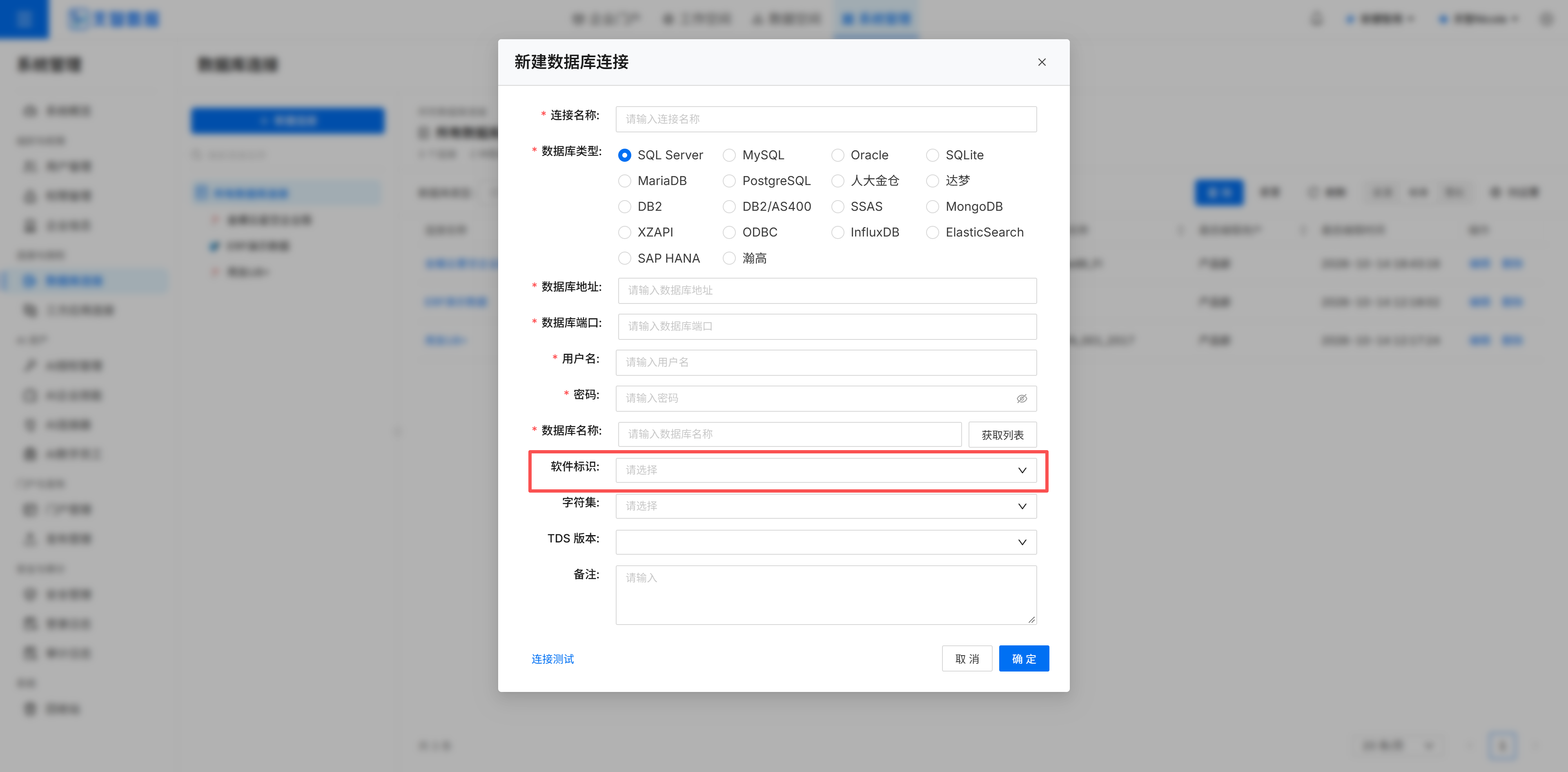
一、软件标识的作用
「软件标识」适用于 SQL 数据表,主要用于匹配两类内置资源:数据字典 与 数据表模板。
在新建 / 编辑数据库连接时,正确选择「软件标识」,即可让后续的 AI 辅助写 SQL、批量引入数据表模板自动关联到对应软件的数据字典和模板。
1.1 匹配数据字典 —— 用于 AI 辅助写 SQL 语句
数据字典可用于 AI 辅助编写 SQL 语句。
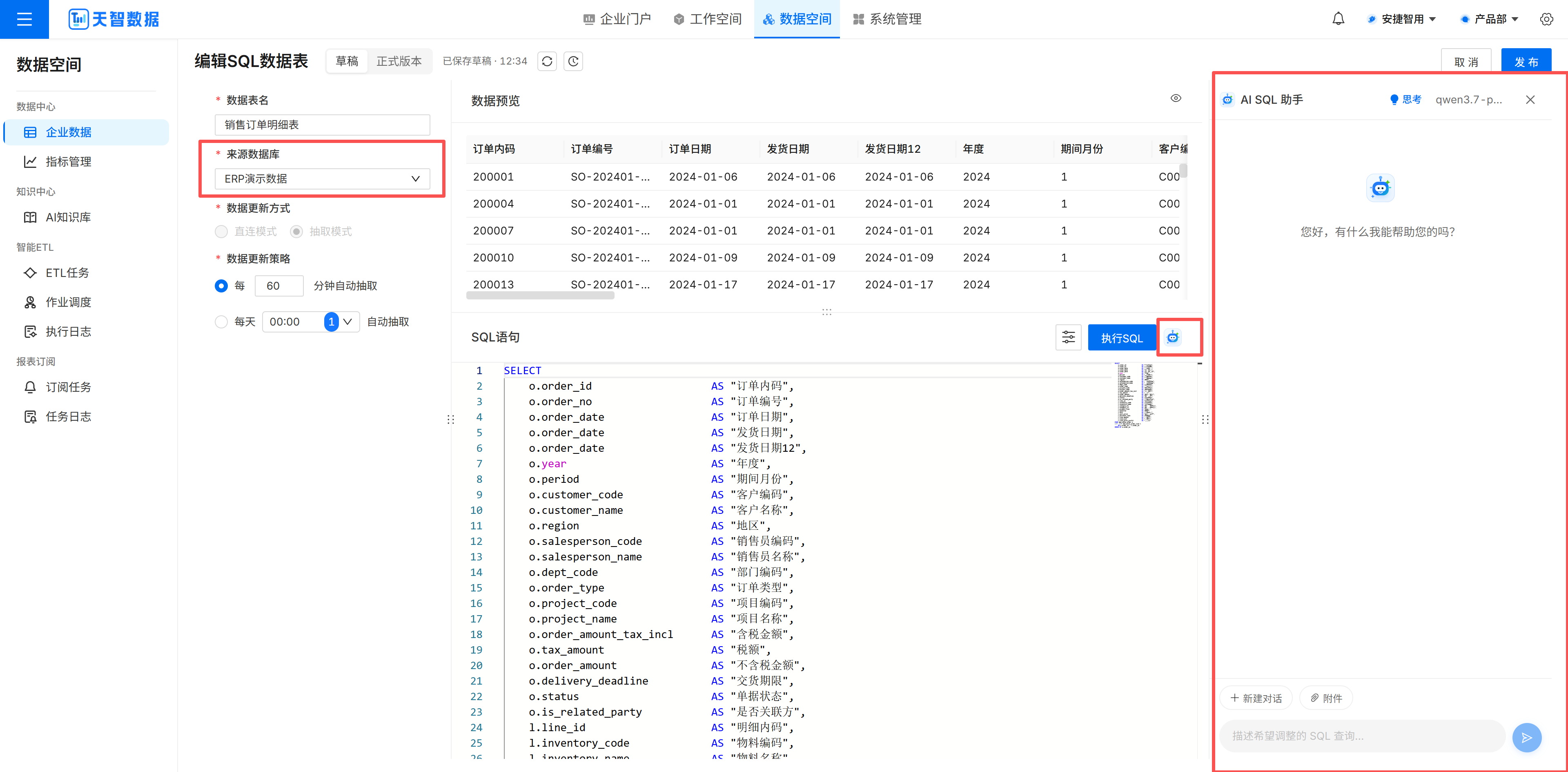
在 SQL 数据表的 AI SQL 助手界面中,AI 助手会根据连接来源数据库的「软件标识」,去查找内置在系统里面的数据字典;当 AI 编写 SQL 时,会带上这个数据字典的内容信息来写,从而生成更贴合该软件表结构、字段语义的 SQL 语句。
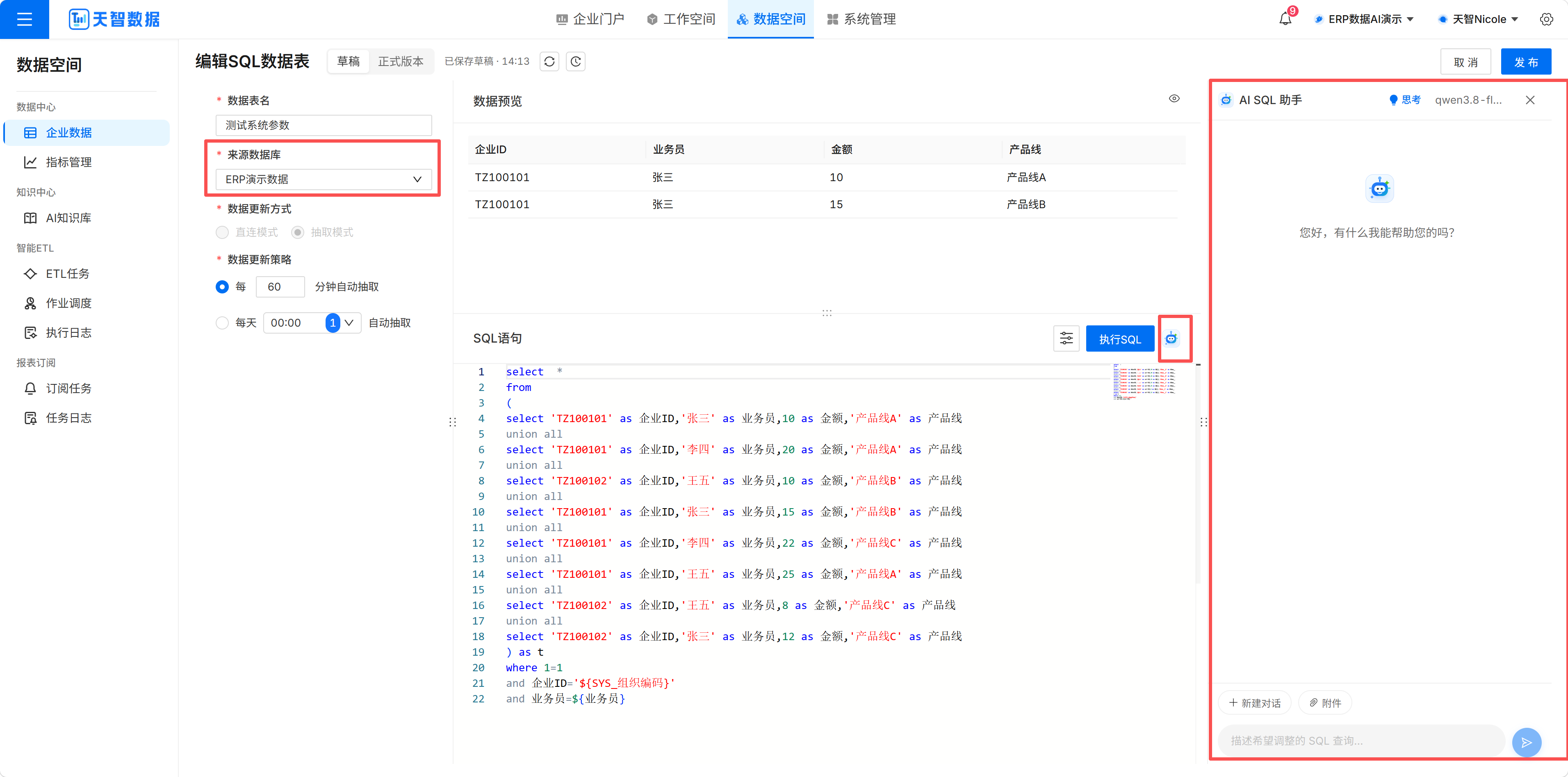
1.2 匹配数据表模板 —— 批量引入数据表模板
数据表模板支持 批量引入该软件标识内置的数据表模板。
在「数据表模板库」引入界面,勾选对应软件标识的模板数据表后,下方会出现「配置数据库连接」选择项,让您选择带有该软件标识的数据库连接。这样一来,就可以批量引入该数据库连接想匹配的数据表模板,省去了自己逐个去写数据表的步骤。
二、在数据库连接中配置软件标识
「软件标识」位于新建 / 编辑数据库连接对话框内,为选填项。绝大多数数据库类型都包含该字段。
配置方式如下:
- 打开 「系统管理」→「数据库连接」,点击 「新建连接」(或对已有连接点击 「编辑」);
- 填写连接名称、数据库类型、数据库地址等必填信息;
- 在 「软件标识」 下拉框中,选择该连接对应的软件版本(如金蝶云星空、金蝶EAS、用友NC 等);
- 点击 「连接测试」 校验连通性,测试通过后点击 「确 定」 保存。
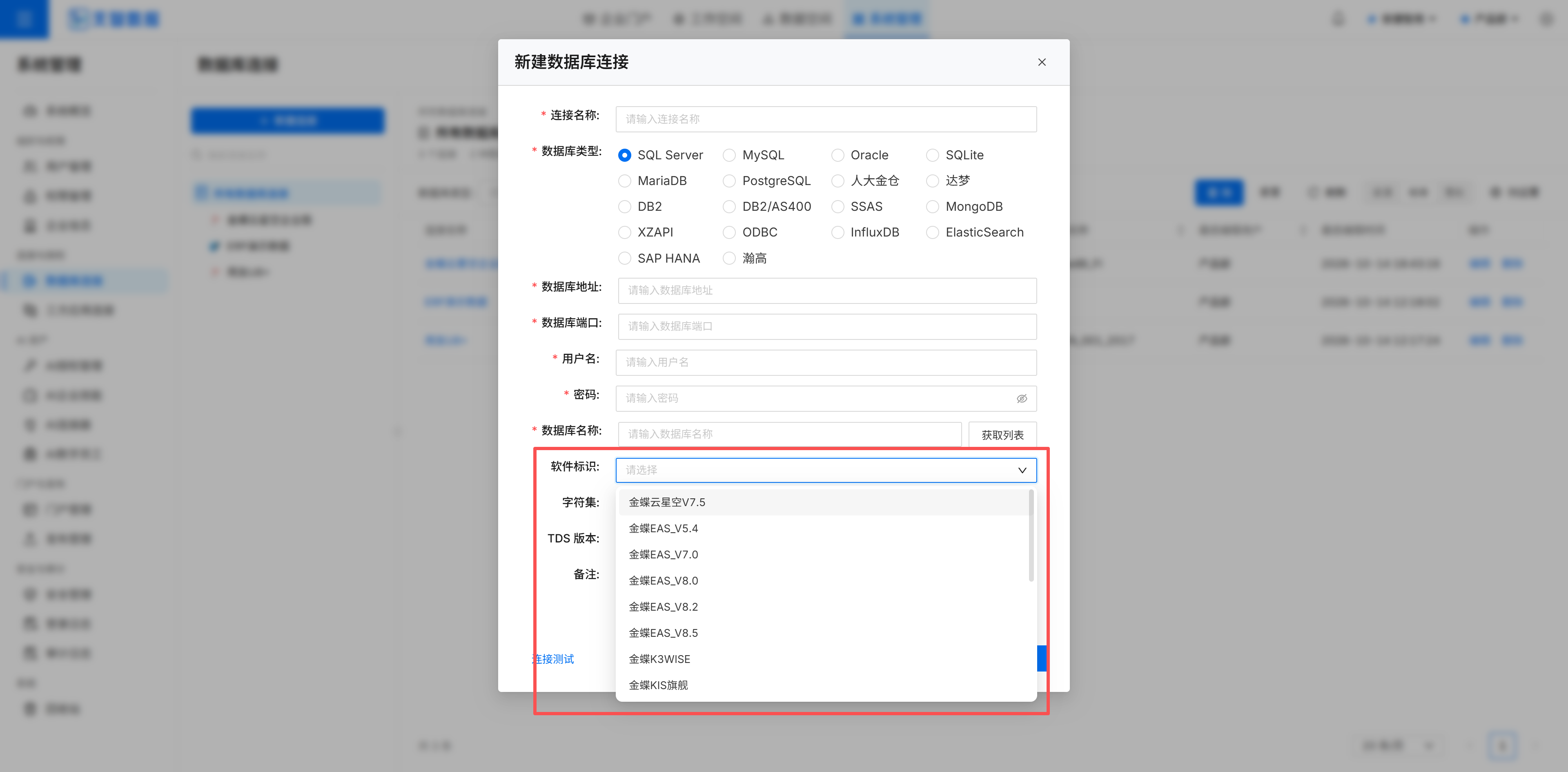
「软件标识」下拉框中的可选项,来自系统中已配置的数据字典资源(详见第四章「如何引入自己的数据字典」),您自定义引入的数据字典名称会显示在这里作为可选项。
三、软件标识与数据字典
3.1 数据字典的作用
数据字典用于 AI 辅助编写 SQL 语句。当您在 SQL 数据表中使用 AI SQL 助手时:
- 选择来源数据库后,AI 助手根据该连接的「软件标识」;
- 查找系统内置的、与该软件标识匹配的数据字典;
- AI 编写 SQL 时,会带上数据字典中的表结构、字段、主外键关系等元数据信息,从而写出更准确、更贴合业务表结构的 SQL。
3.2 如何引入自己的数据字典
如果您需要让平台识别某个软件的业务表结构,可以将自己的数据字典文件引入系统:
- 将数据字典文件按格式要求,放到产品安装路径下的指定文件夹;
- 例如放在:
D:\Program Files\AgileWork\dcp\media\datadict; - 放入后,这里的名称会显示在数据库连接处的【软件标识】字段可选项中,即可在配置连接时选择该软件标识。
主外键关系字段说明:
数据字典文件中包含主外键关系定义,格式示例如下:
"foreign_key": {
    "ref_table": "AA_Unit",
    "ref_key": "cUnitCode",
    "relation": "many-to-one"
}
其中:
| 字段 | 说明 |
|---|---|
ref_table |
关联的参照表名 |
ref_key |
关联的参照键字段 |
relation |
关联关系类型(如 many-to-one,表示多对一) |
四、软件标识与数据表模板
4.1 数据表模板的作用
数据表模板用于 批量引入该软件标识内置的数据表模板。在「数据表模板库」中,勾选对应软件标识的模板数据表后,下方会显示「配置数据库连接」选择项,供您选择带有该软件标识的数据库连接,从而批量引入该数据库连接想匹配的数据表模板,省去逐个手工编写。
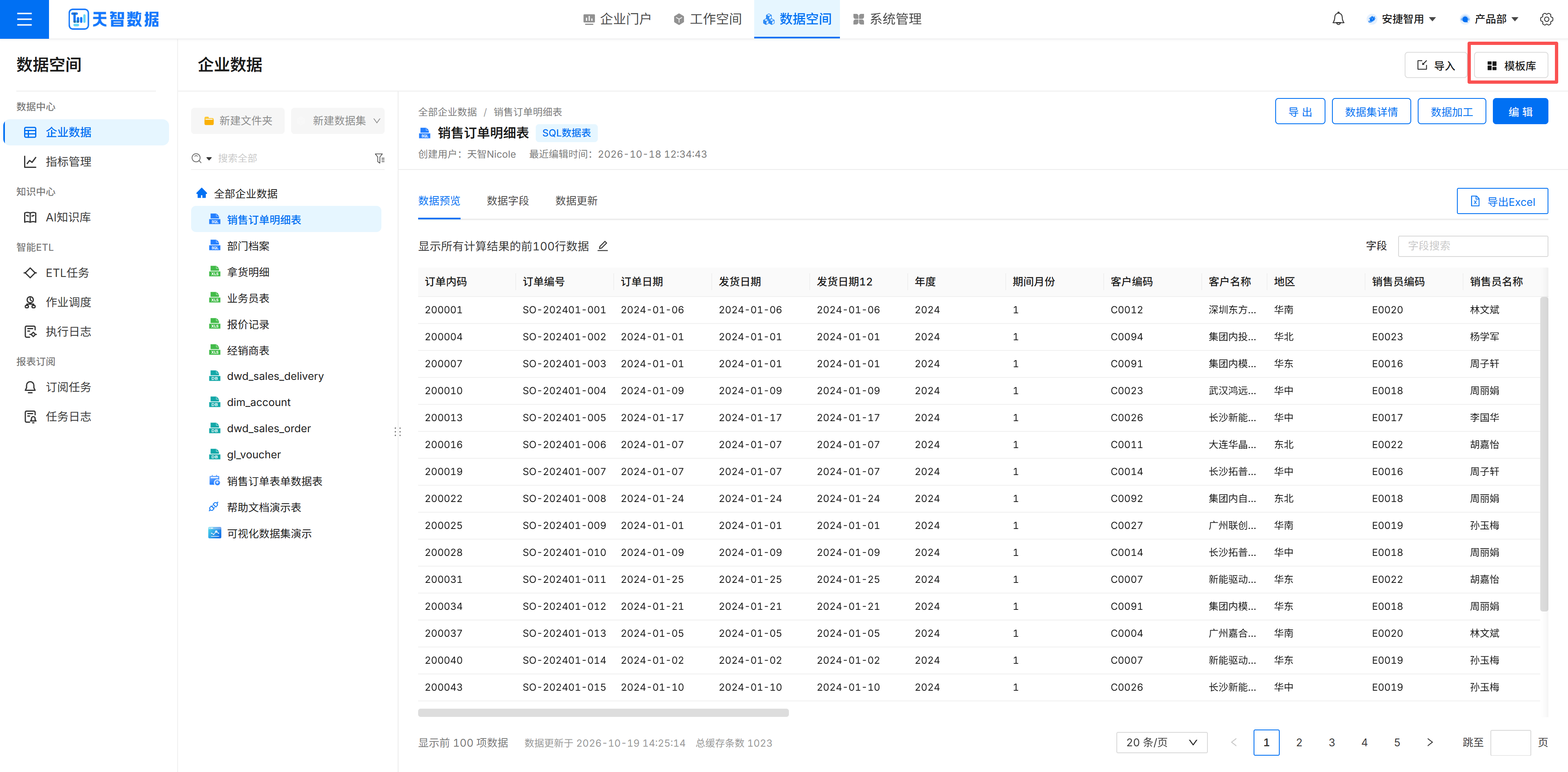
操作入口:
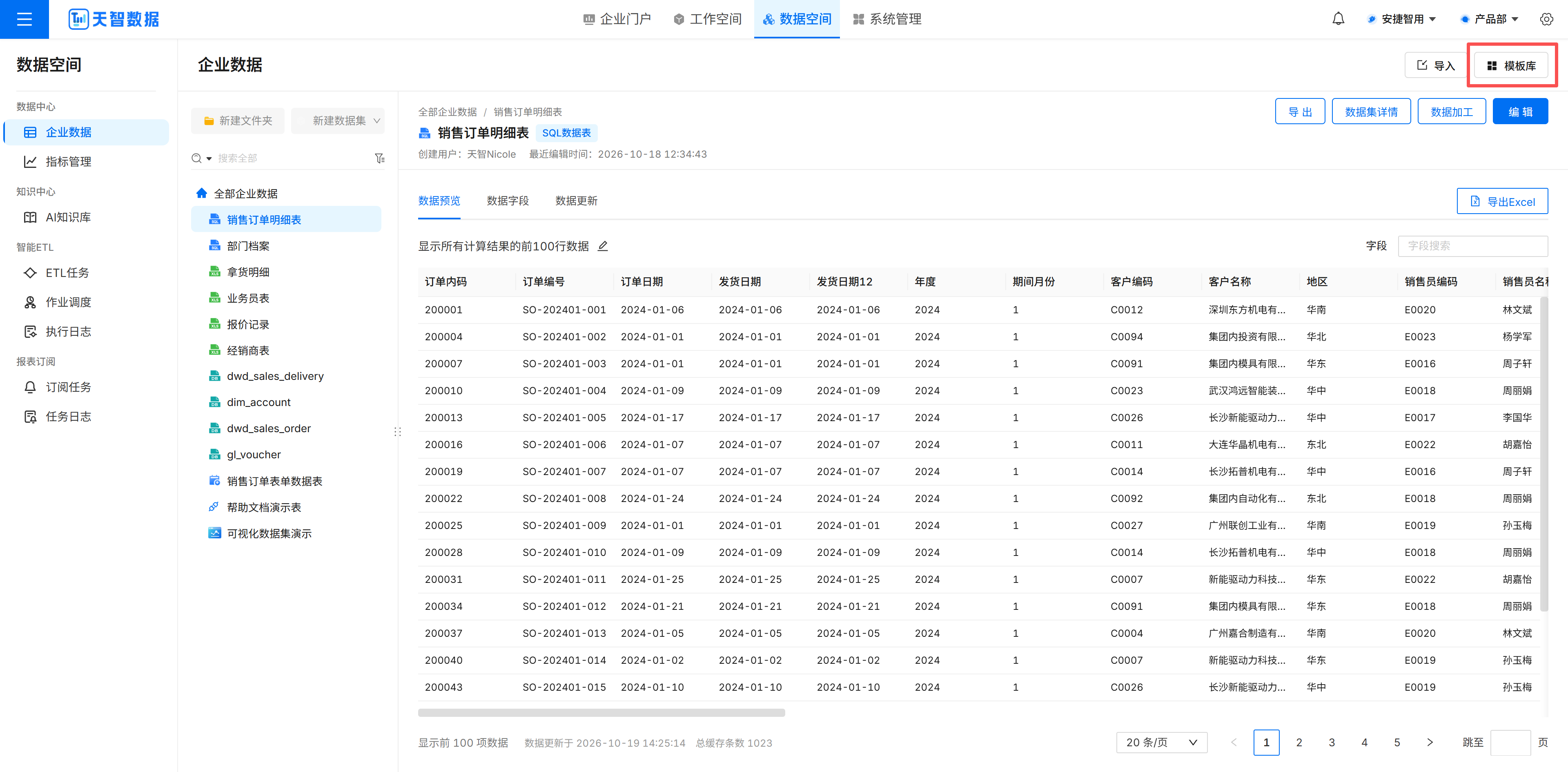
在「数据空间 → 数据中心 → 企业数据」页面的右上角,点击 「模板库」 按钮,即可打开「数据表模板库」引入界面。
4.2 数据表模板库引入界面
「模板库」窗口分为三个区域:
| 区域 | 说明 |
|---|---|
| 模板选择 | 展示某一软件标识对应的数据表模板列表(如金蝶云星空V7.5 的部门档案、员工档案、客户档案、供应商档案等),支持勾选与搜索模板 |
| 配置数据库连接 | 选择带有对应软件标识的数据库连接,用于确定模板匹配的目标连接 |
| 选择文件夹 | 选择批量引入后数据表要存放的文件夹位置 |
操作流程:勾选模板数据表 → 选择数据库连接 → 选择存放文件夹 → 点击「确定」,即可完成批量引入。
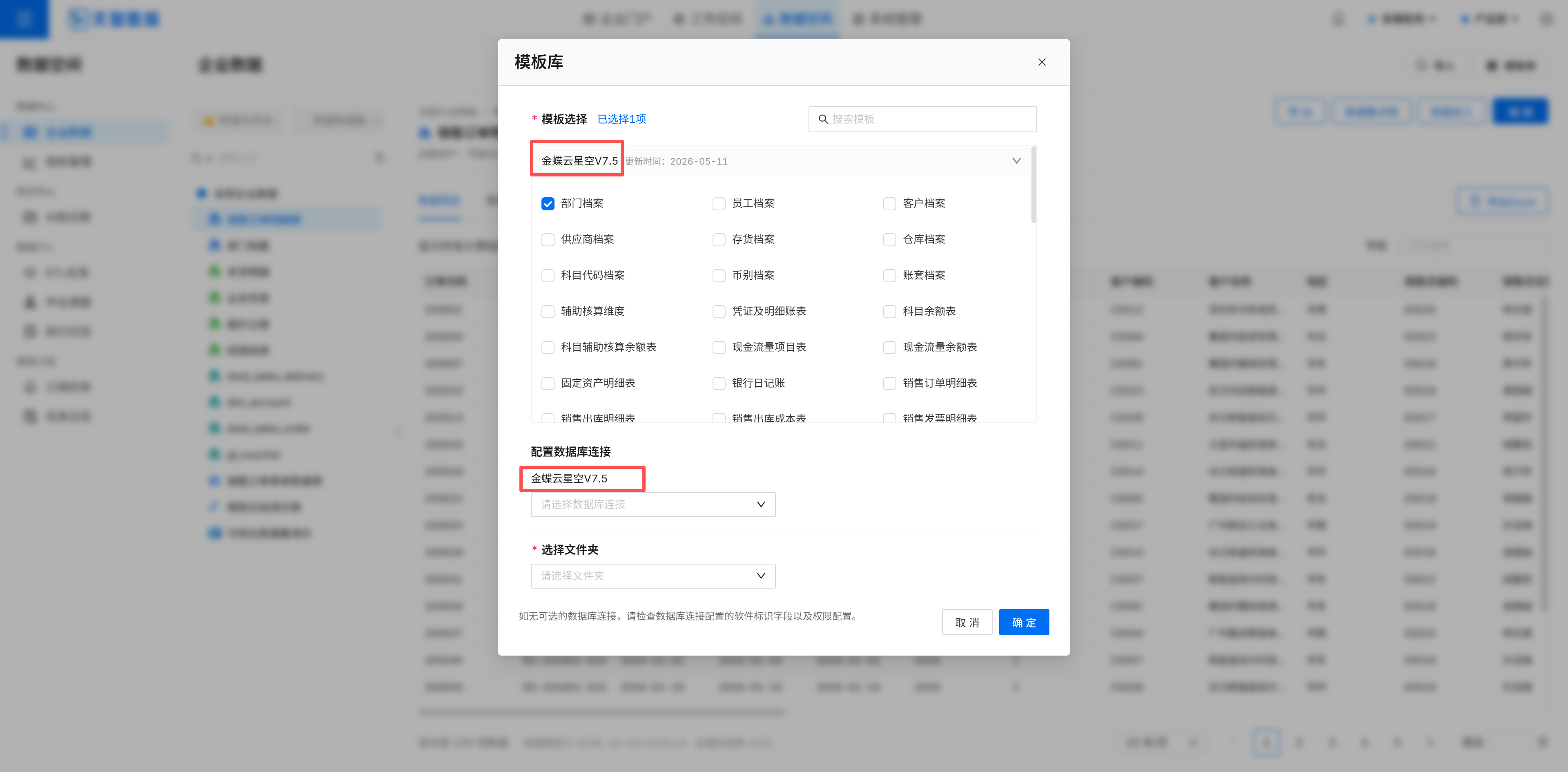
提示:如无可选的数据库连接,请检查数据库连接配置中的「软件标识」字段以及相关权限配置。
4.3 如何构建自己的数据表模板
如果您想将自己的数据表固化为可复用的模板,可按以下步骤操作:
- 导出数据表:在 【我的数据表】 中导出需要作为模板的数据表;
-
放入模板目录:将导出的文件放入项目的
//media/sheet_templates目录,即可成为模板。例如:D:\Program Files\AgileWork\dcp\media\sheet_templates; -
其中
config.json是模板的配置文件(注意:文件名要与这个配置文件里面配置的名称一致); - 引用模板:引用数据表模板时,系统会让您选择数据库连接。这里可选的范围,会跟数据库连接处的【软件标识】字段值进行比对——只有软件标识匹配的连接才会出现在可选项中。
五、关键说明
- 配置文件需同步修改:文件放到对应文件夹里面后,一定要修改对应的
config.json文件,否则模板 / 数据字典无法被正确识别。 - name 字段需保持一致:数据字典的
config.json和数据表模板的config.json里面的name字段名称要保持一致,代表是同一个软件的;否则二者无法关联起来。
六、常见问题
| 问题 | 解决建议 |
|---|---|
| 「软件标识」下拉框没有想要的选项 | 将对应软件的数据字典文件按格式放到产品 media/datadict 目录,其名称即会显示为可选项 |
| 模板库中无可选的数据库连接 | 检查数据库连接配置中的「软件标识」字段是否已选择对应软件,以及相关权限配置 |
| 引用了模板却匹配不到数据库连接 | 核对数据表模板 config.json 中的 name 与数据库连接「软件标识」是否一致 |
| 数据字典与数据表模板关联不上 | 检查两者的 config.json 中 name 字段名称是否完全一致(代表同一软件) |